
Make
Conecta cualquiera de las más de 2.000 apps de Make con AlertHub y envía alertas sin escribir código. La integración está disponible por ahora con invitación.
Paso 0: acepta la invitación
Abre el enlace de invitación e instala AlertHub en tu organización de Make:
👉 Aceptar la invitación de AlertHub en Make
Tras aceptarla, AlertHub aparece como una app que puedes añadir a cualquier escenario.
Cómo funciona
- Conecta Make a tu proyecto de AlertHub con la project secret key.
- Añade el módulo de AlertHub y rellena título, descripción, nivel y origen.
Puedes mapear valores de módulos anteriores del escenario (un cargo de Stripe, un envío de formulario, una fila de Google Sheets, etc.) a esos campos.
Paso 1: conectar un proyecto
-
En tu escenario de Make, añade el módulo AlertHub.
-
En Connection, haz clic en Add.
-
Rellena:
- Connection name — una etiqueta para esta conexión (p. ej.
ProductionoTest). - Project secret key — la One-Way Secret Key de tus ajustes de proyecto en AlertHub.
- Connection name — una etiqueta para esta conexión (p. ej.
-
Haz clic en Save.
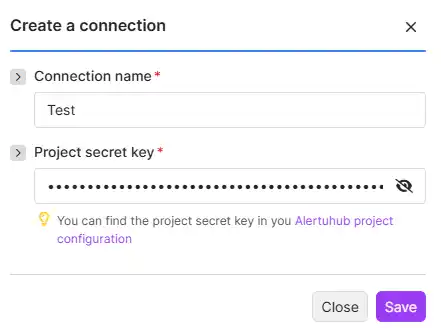
Puedes reutilizar la misma conexión en otros escenarios. Haz clic en Add de nuevo si necesitas conectar otro proyecto de AlertHub.
Paso 2: enviar una alerta
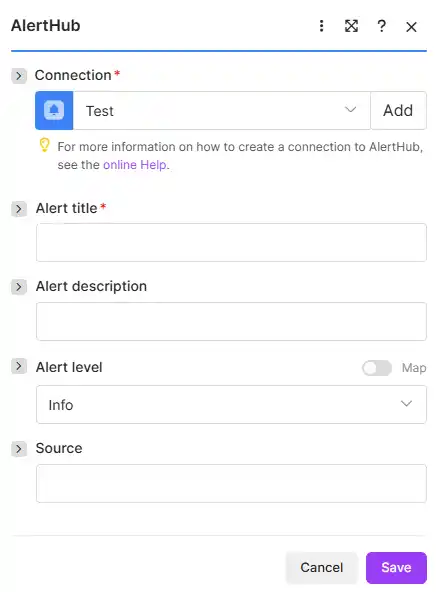
Configura el módulo de AlertHub con el contenido de la alerta. Haz clic en un campo para mapear datos de módulos anteriores del escenario. En Alert level, activa Map si quieres definir la gravedad de forma dinámica.
| Campo | Obligatorio | Notas |
|---|---|---|
| Connection | Sí | El proyecto de AlertHub que conectaste en el paso 1. |
| Alert title | Sí | Titular corto que se muestra en el panel y en las notificaciones. |
| Alert description | No | Contexto extra. Puede incluir datos mapeados de módulos anteriores. |
| Alert level | No | Info (por defecto), Warning o Critical. Usa Map para definirlo desde un paso anterior. |
| Source | No | Etiqueta de origen (p. ej. Make, Stripe, Typeform). |
Consejo: Solo las alertas warning y critical se reenvían a Slack, Telegram, WhatsApp y otros destinos. Las alertas
infose guardan en el panel.
Haz clic en Save y luego ejecuta el escenario (o usa Run once) para enviar una alerta de prueba. Si funciona, abre el panel de AlertHub — la alerta debería aparecer al instante.
Ejemplo de escenario
Un escenario típico de Make se ve así:
- Trigger — p. ej. Stripe Watch Payments, Typeform Watch Responses o Google Sheets Watch New Rows.
- Action — AlertHub:
- Title:
New payment: {{amount}} {{currency}} - Description:
Customer {{email}} paid via Stripe. - Level:
Info - Source:
Stripe
- Title:
Activa el escenario. A partir de entonces, los eventos que coincidan se convierten en alertas de AlertHub y se pueden enrutar a Slack, Telegram, email o cualquier otro destino.